📘 บทเรียน: วิธีขอ Facebook API
คู่มือเต็มรูปแบบสำหรับโปรเจกต์ lnwAdsSJ88 — ตั้งแต่สมัคร Developer จนถึงดึงข้อมูล Ads ได้จริง
📌 บทที่ 1: สมัคร Meta Developer เริ่มต้น
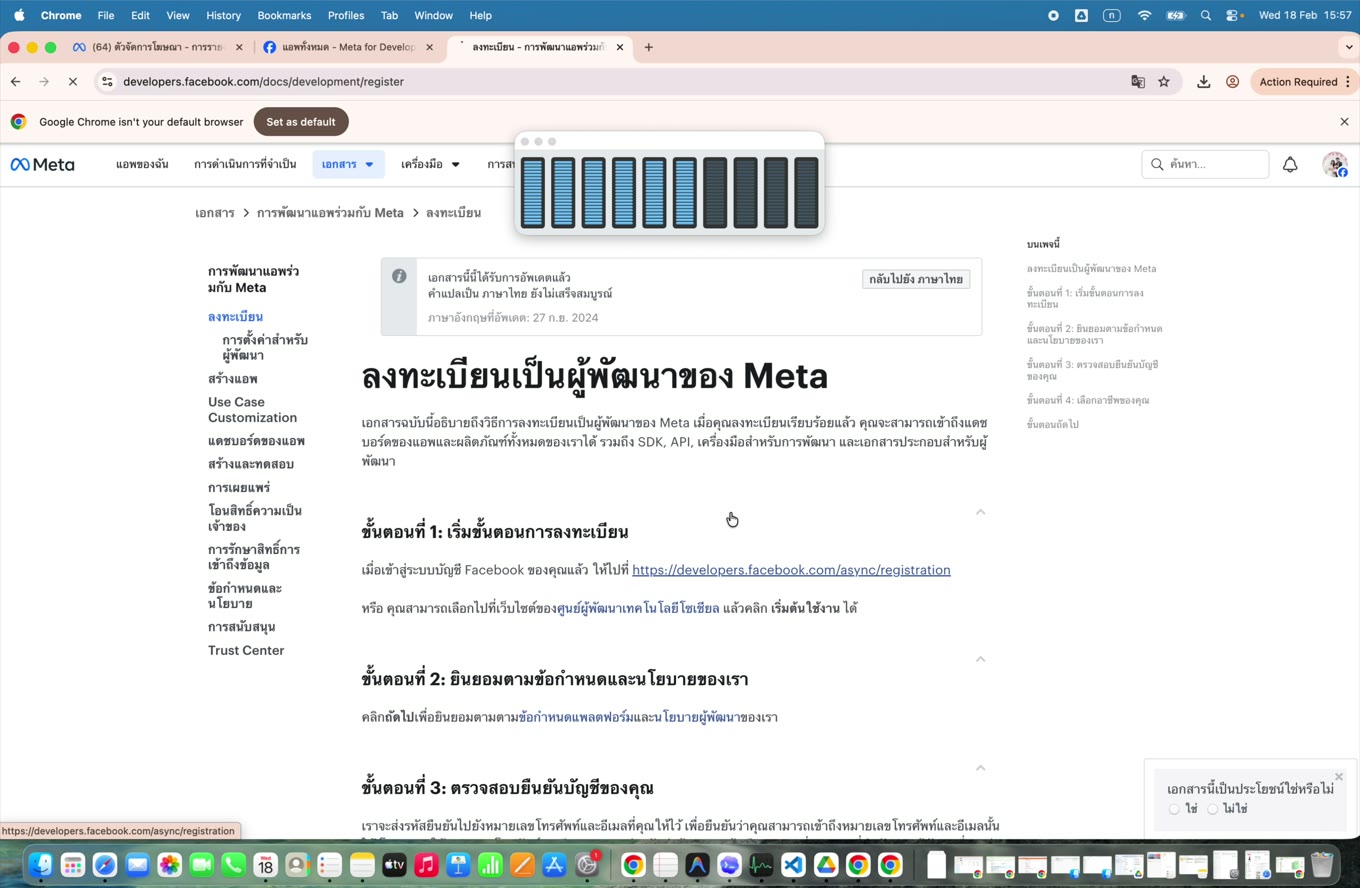
ก่อนจะใช้ Facebook API ได้ ต้องลงทะเบียนเป็น Meta Developer ก่อน
ขั้นตอน
- เข้าเว็บ developers.facebook.com
- ล็อกอินด้วยบัญชี Facebook ที่เป็น เจ้าของ/แอดมิน ของ Ad Account
- กด "Get Started" หรือ "เริ่มต้น"
- ยอมรับข้อตกลง Meta Platform Terms แล้วยืนยันอีเมล
⚠️ สำคัญ: บัญชีที่ใช้ต้องเข้าถึง Ad Account ที่จะดึงข้อมูลได้ ถ้าไม่ใช่เจ้าของ
ต้องให้เจ้าของเพิ่มสิทธิ์ให้ก่อน
เช็กว่าสมัครสำเร็จ
เมื่อสมัครเสร็จ จะเห็นหน้า My Apps ที่ developers.facebook.com/apps/
📌 บทที่ 2: สร้าง Meta App สำคัญ
แอปคือตัวกลางที่ให้คุณเข้าถึง API ต้องสร้าง 1 แอปต่อ 1 โปรเจกต์
ขั้นตอน
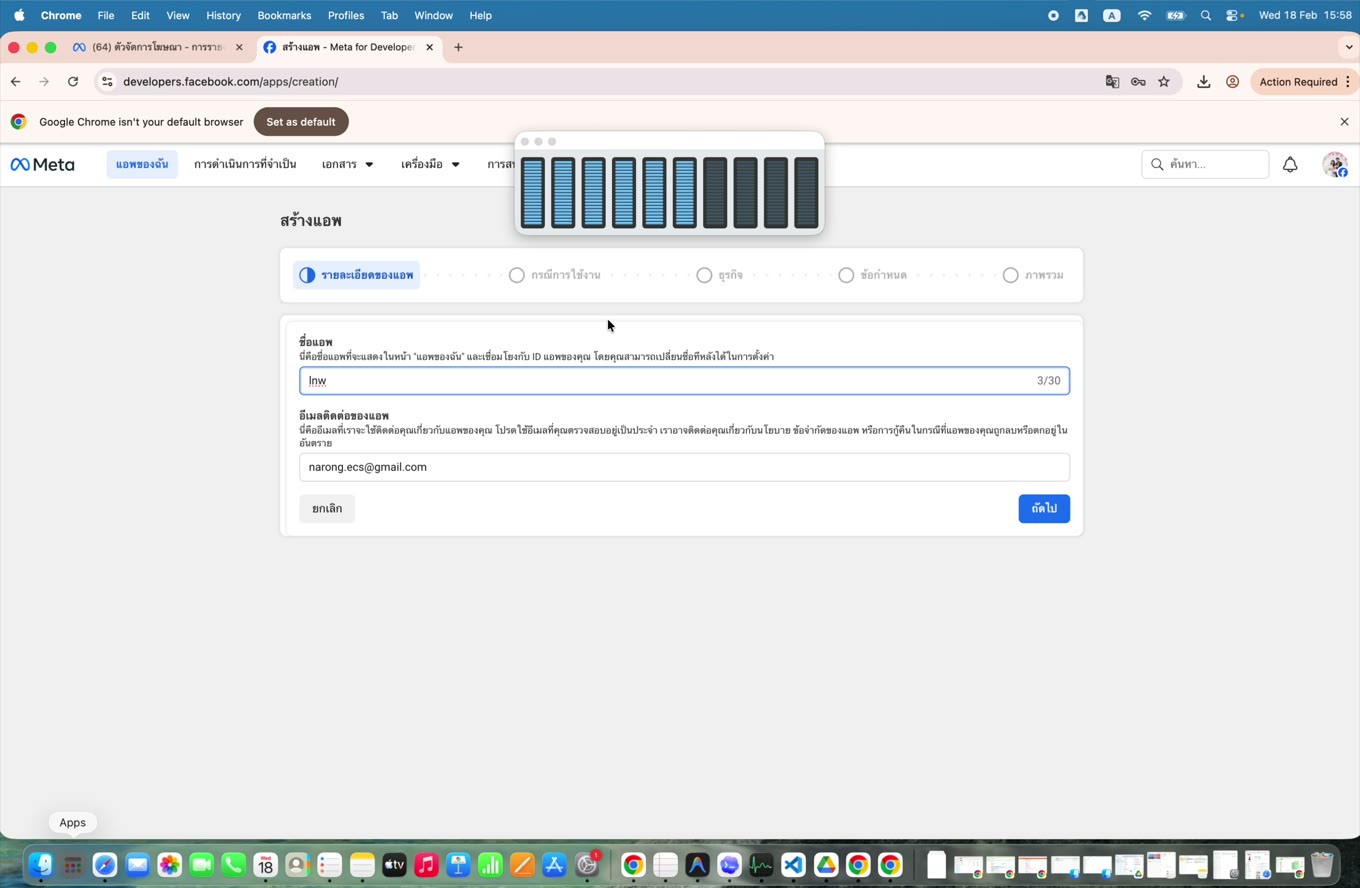
- เข้า developers.facebook.com/apps/creation/
- กรอก App Name (เช่น
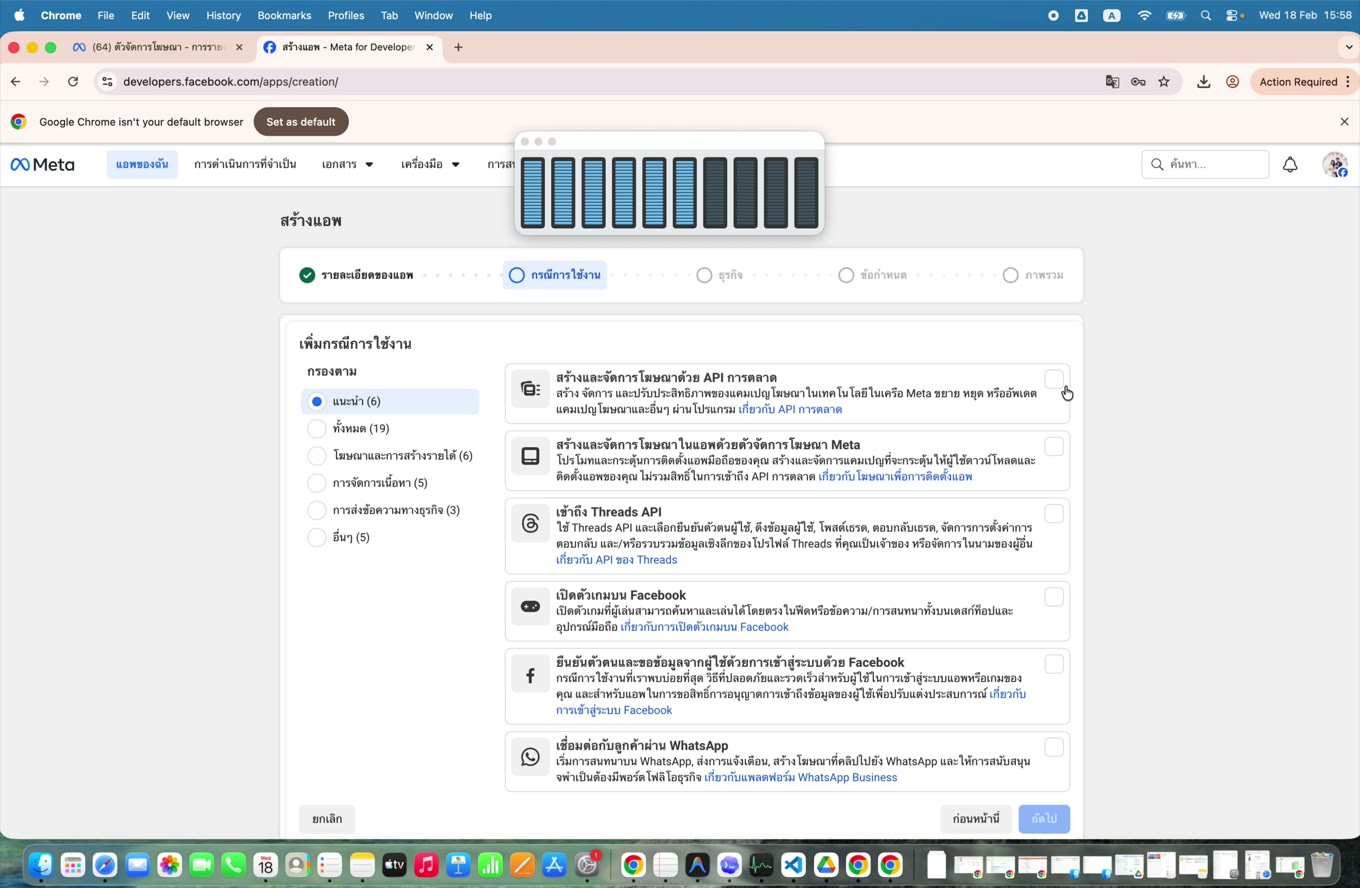
lnwAds Dashboard) และ Contact Email - เลือก Use Case ที่เกี่ยวกับ Marketing API:
- อ่านรายงานอย่างเดียว →
Measure ad performance data with Marketing API - อ่าน + จัดการแคมเปญ → เพิ่ม
Create & manage ads with Marketing API
- อ่านรายงานอย่างเดียว →
- เชื่อม Business Portfolio (หรือสร้างใหม่)
- กด "Go to Dashboard"
- จดค่า App ID ไว้ใช้ภายหลัง
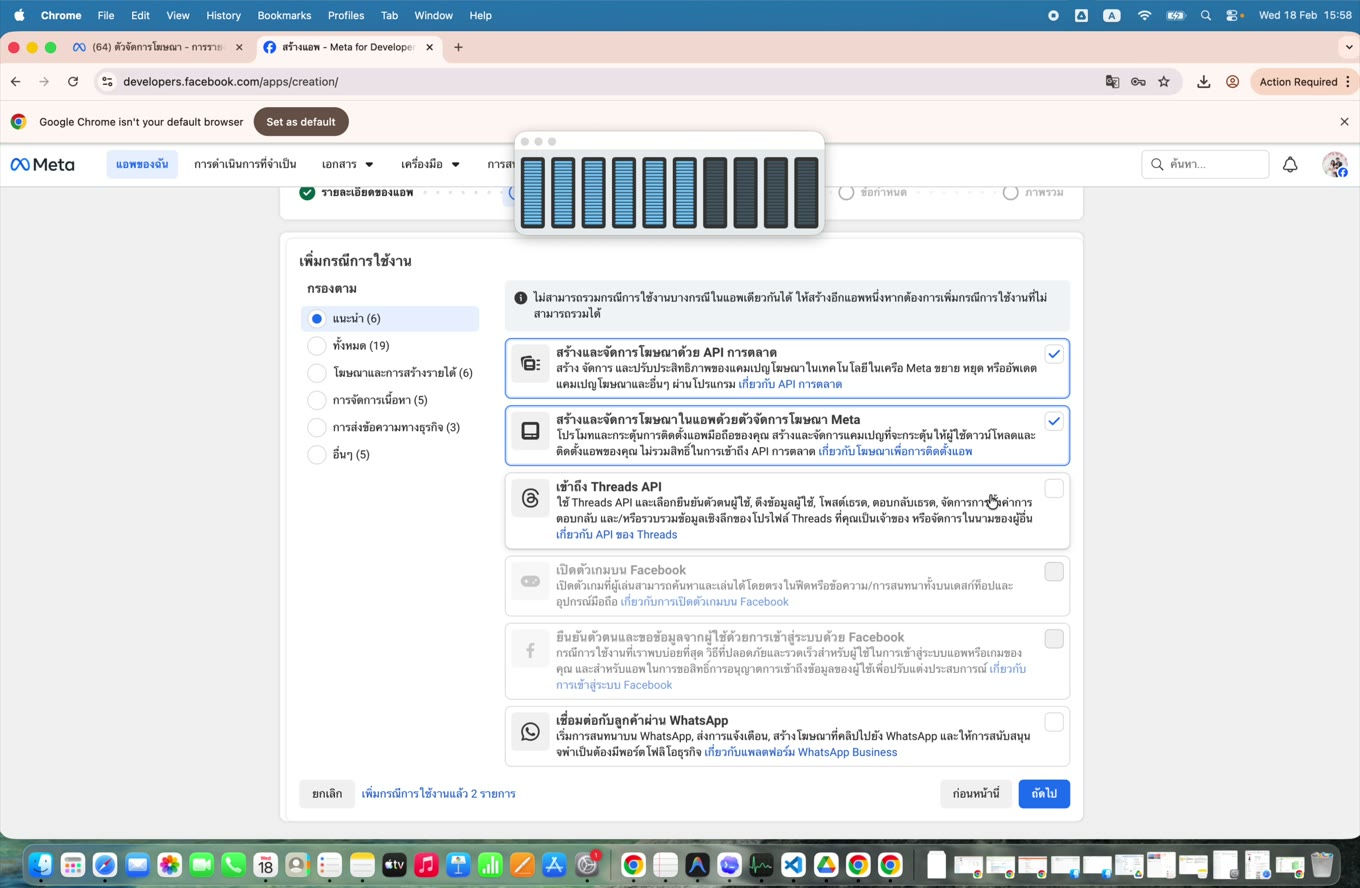
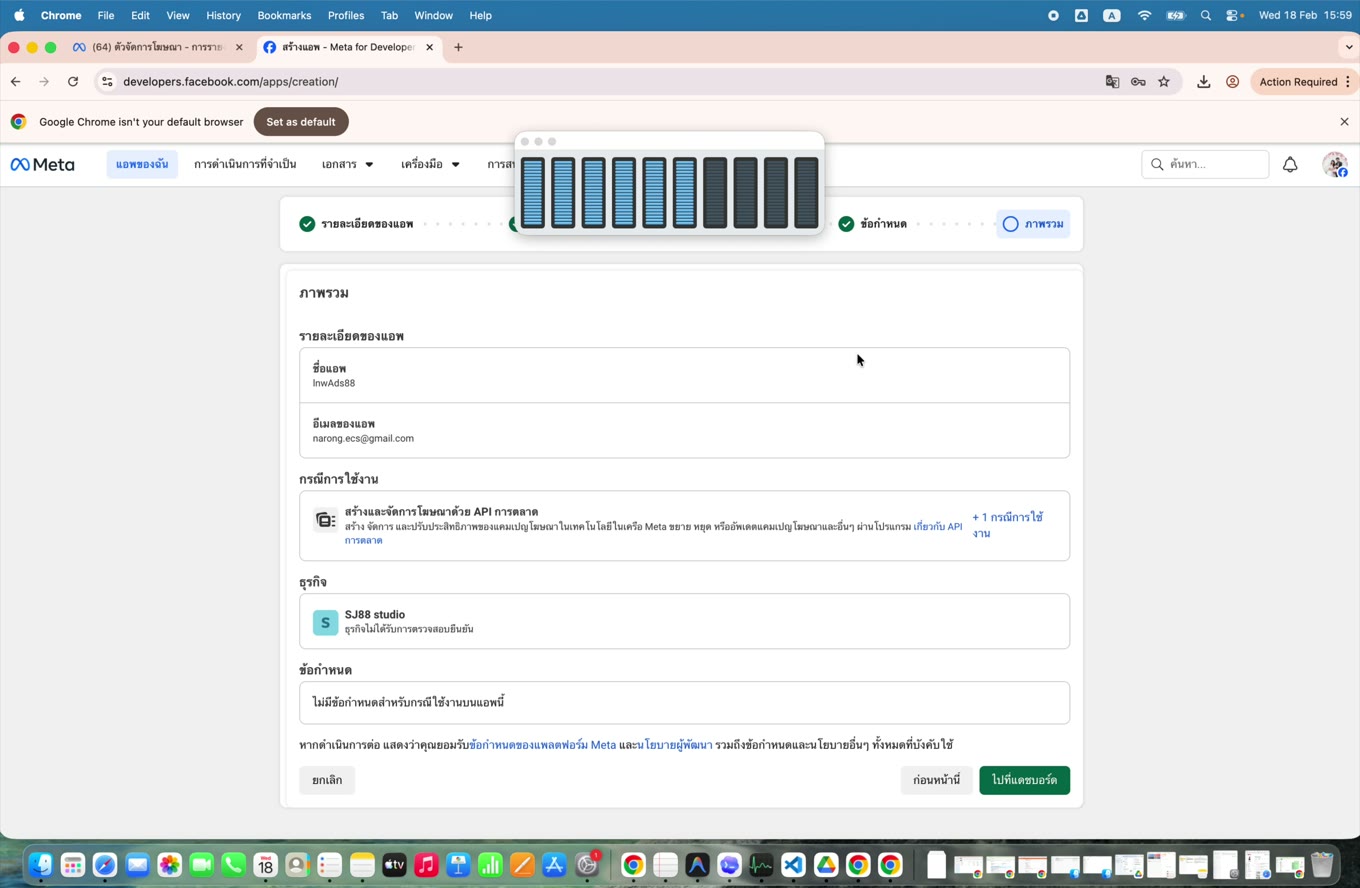
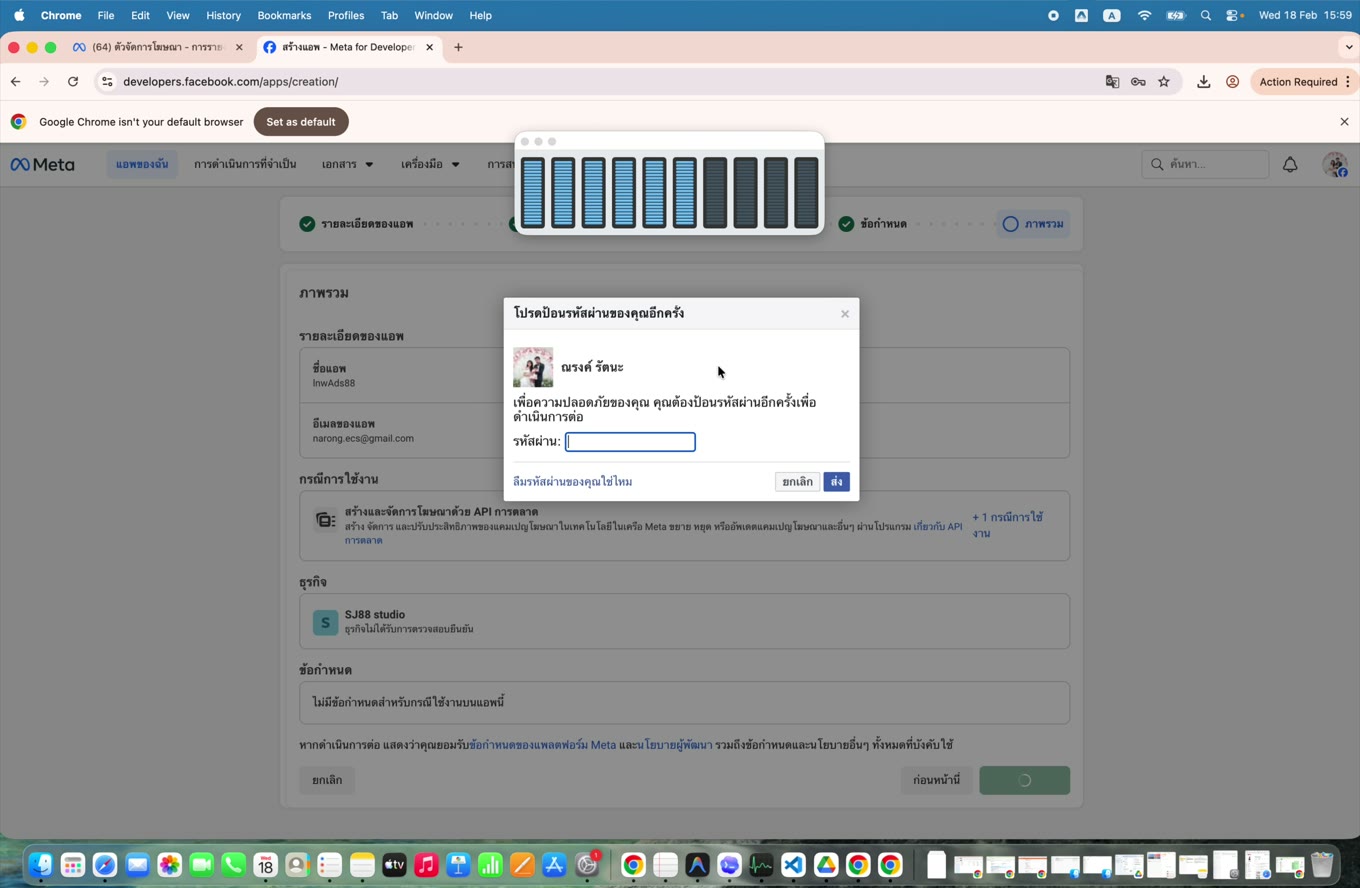
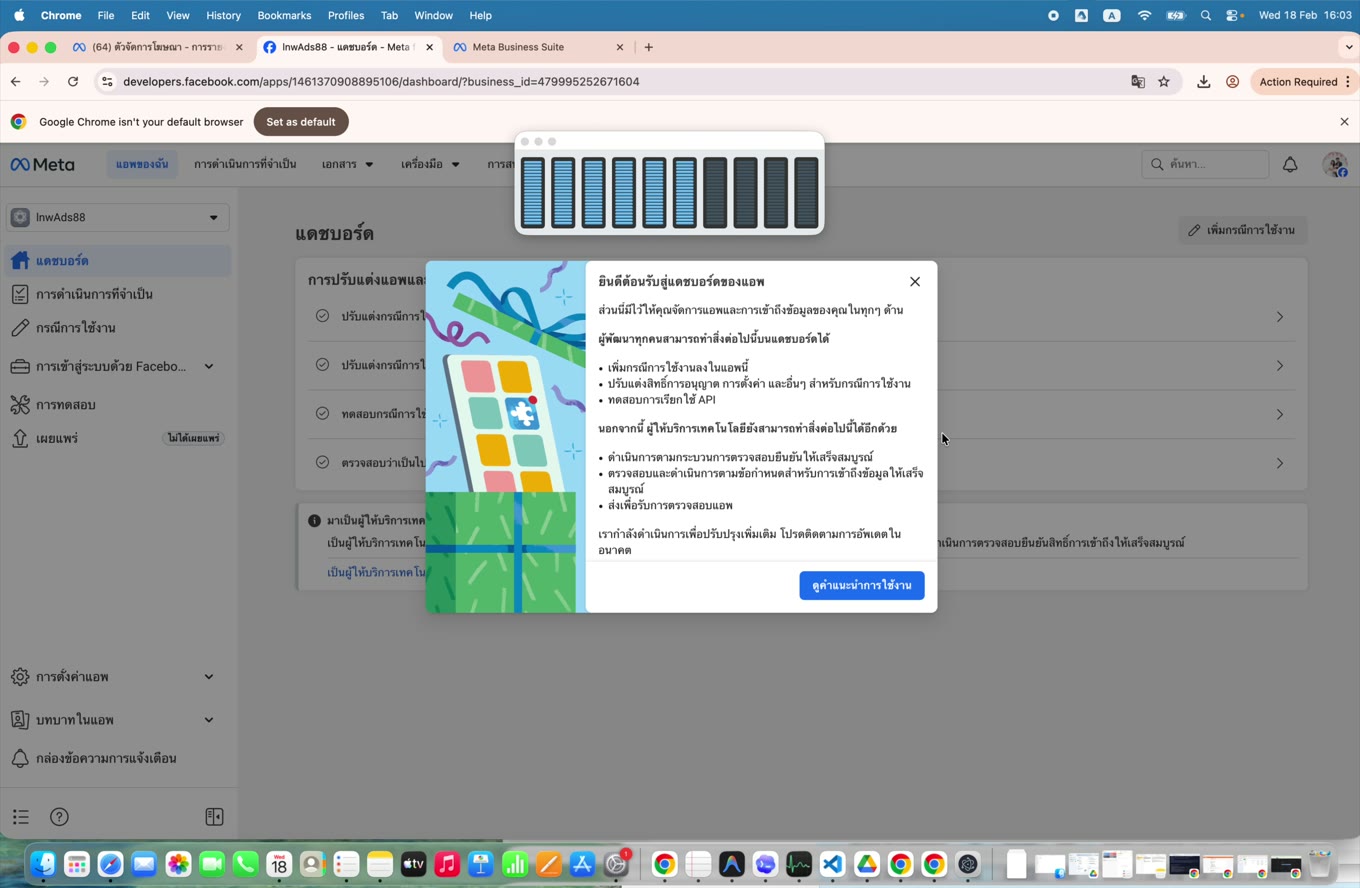
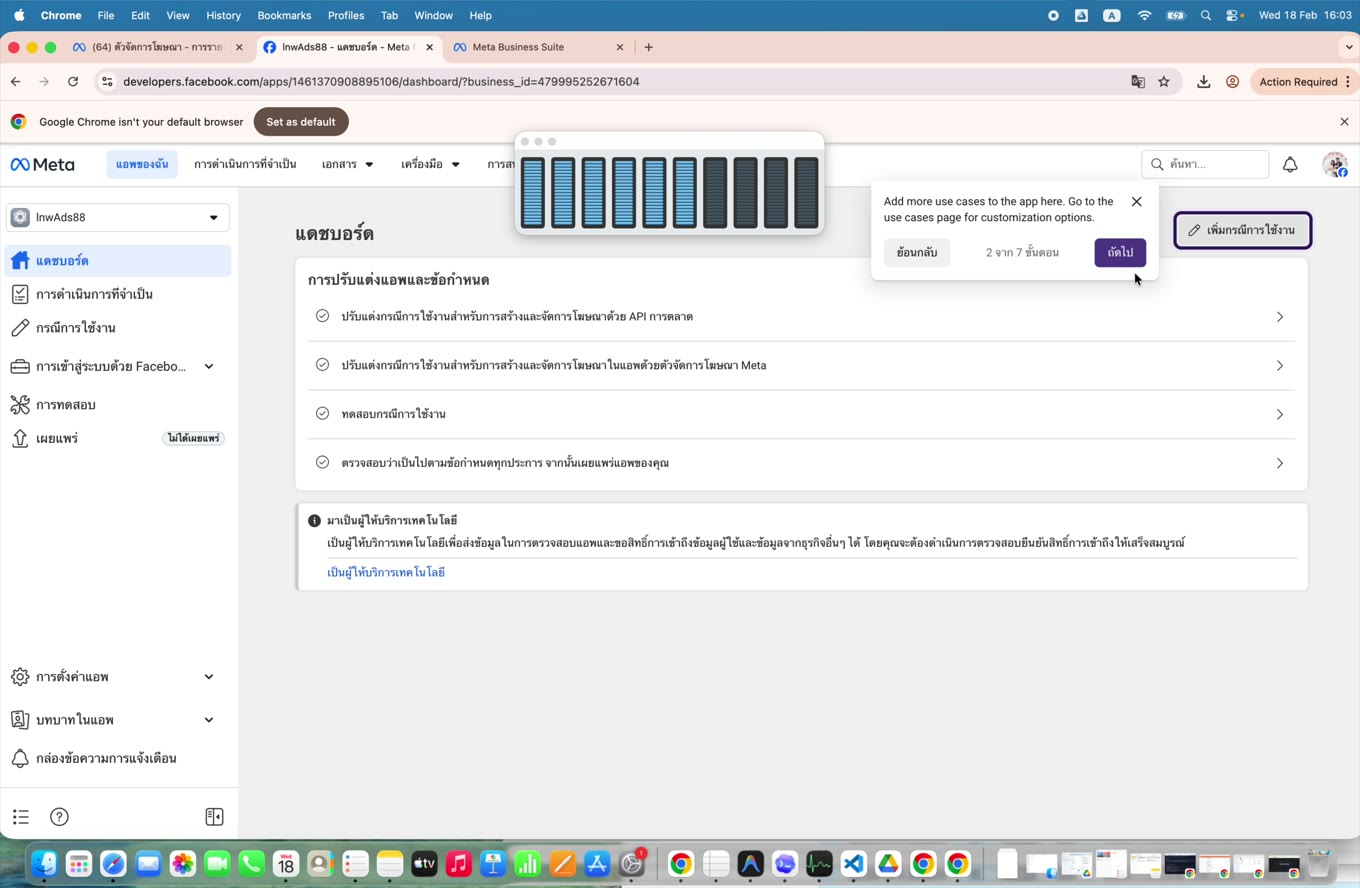
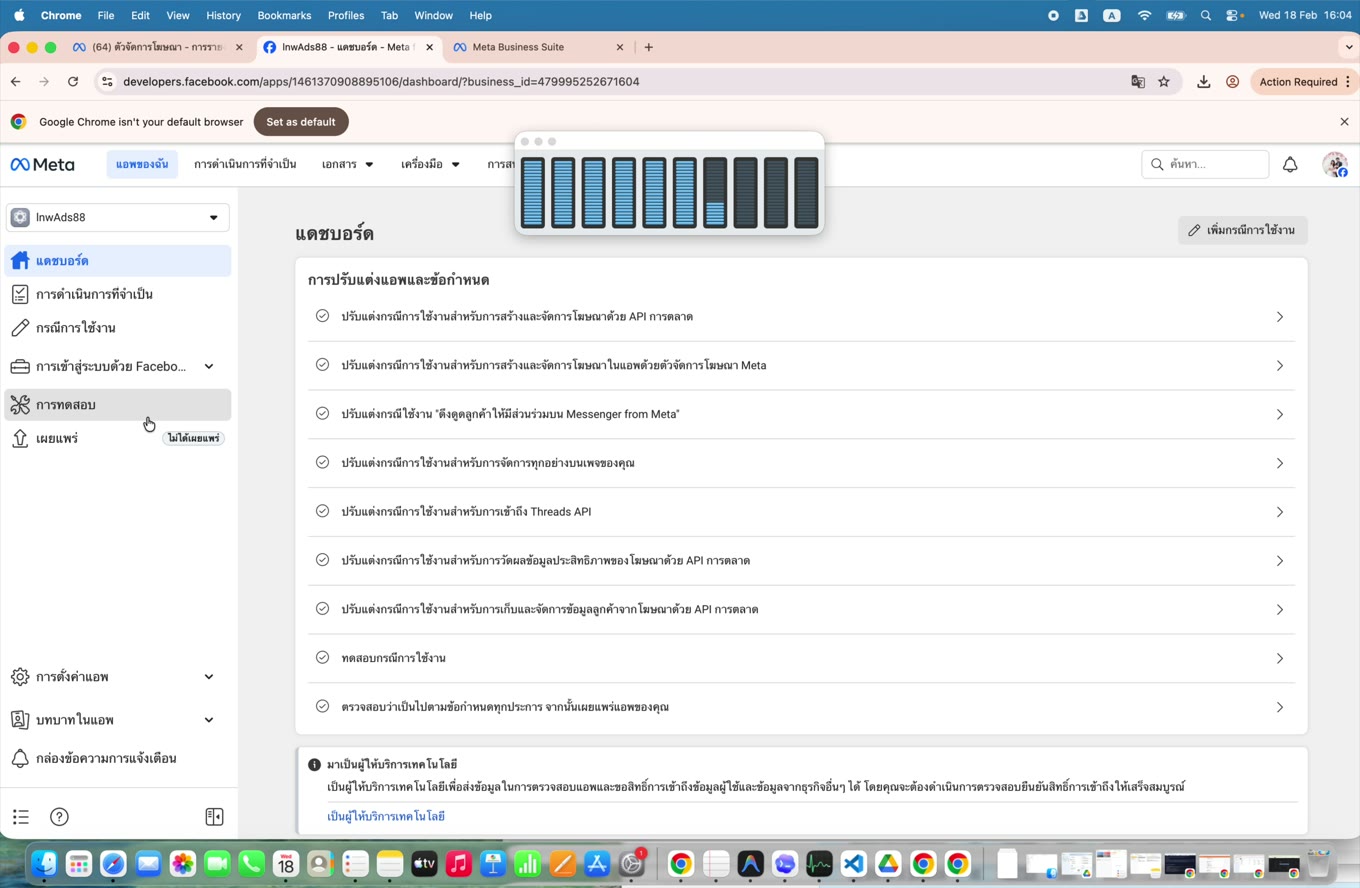
🚫 ระวัง: App Type / Use Case บางอย่างแก้ย้อนกลับไม่ได้ ถ้าเลือกผิดมักต้องสร้างแอปใหม่
📌 บทที่ 3: เชื่อม Business Portfolio
เชื่อมแอปกับ Business Portfolio เพื่อให้ Token เข้าถึง Ad Account ได้
ขั้นตอน
- เข้า Business Settings
- ไปที่ Accounts > Apps
- กด "Add" แล้วเลือกแอปที่สร้างในบทที่ 2
- ตรวจสอบว่าบัญชีที่ใช้มีสิทธิ์ Admin หรือ Advertiser บน Ad Account
ยืนยัน Ad Account ID
Ad Account ID ต้องเป็นรูปแบบ act_<digits> เช่น act_2807991909289645
ดูได้ที่ Business Settings > Accounts > Ad Accounts
📌 บทที่ 4: ขอ Permissions & Features ต้องทำ
ต้องขอสิทธิ์จาก Meta เพื่อเข้าถึงข้อมูลโฆษณา
Permissions ที่ต้องขอ
| Permission | ใช้เมื่อ | ความจำเป็น |
|---|---|---|
ads_read |
อ่านรายงาน Insights, ดูแคมเปญ | ✅ จำเป็น (ขั้นต่ำ) |
ads_management |
สร้าง/แก้ไข/หยุดแคมเปญ | ⚡ ถ้าต้องจัดการ |
business_management |
จัดการ Business Asset | 🔧 เฉพาะกรณีจำเป็น |
ขอ Standard Access
- ไปที่ App Dashboard > App Review > Permissions and Features
- ค้นหา
Ads Management Standard Access - กด "Request"
- กรอกรายละเอียดการใช้งาน แล้วส่งรีวิว
💡 Standard vs Advanced:
• Standard — เริ่มพัฒนาได้เร็ว, ใช้กับ ad account ของตัวเอง
• Advanced — สำหรับ production หลายลูกค้า, ต้อง Business Verification
📍 00:08:20
• Standard — เริ่มพัฒนาได้เร็ว, ใช้กับ ad account ของตัวเอง
• Advanced — สำหรับ production หลายลูกค้า, ต้อง Business Verification
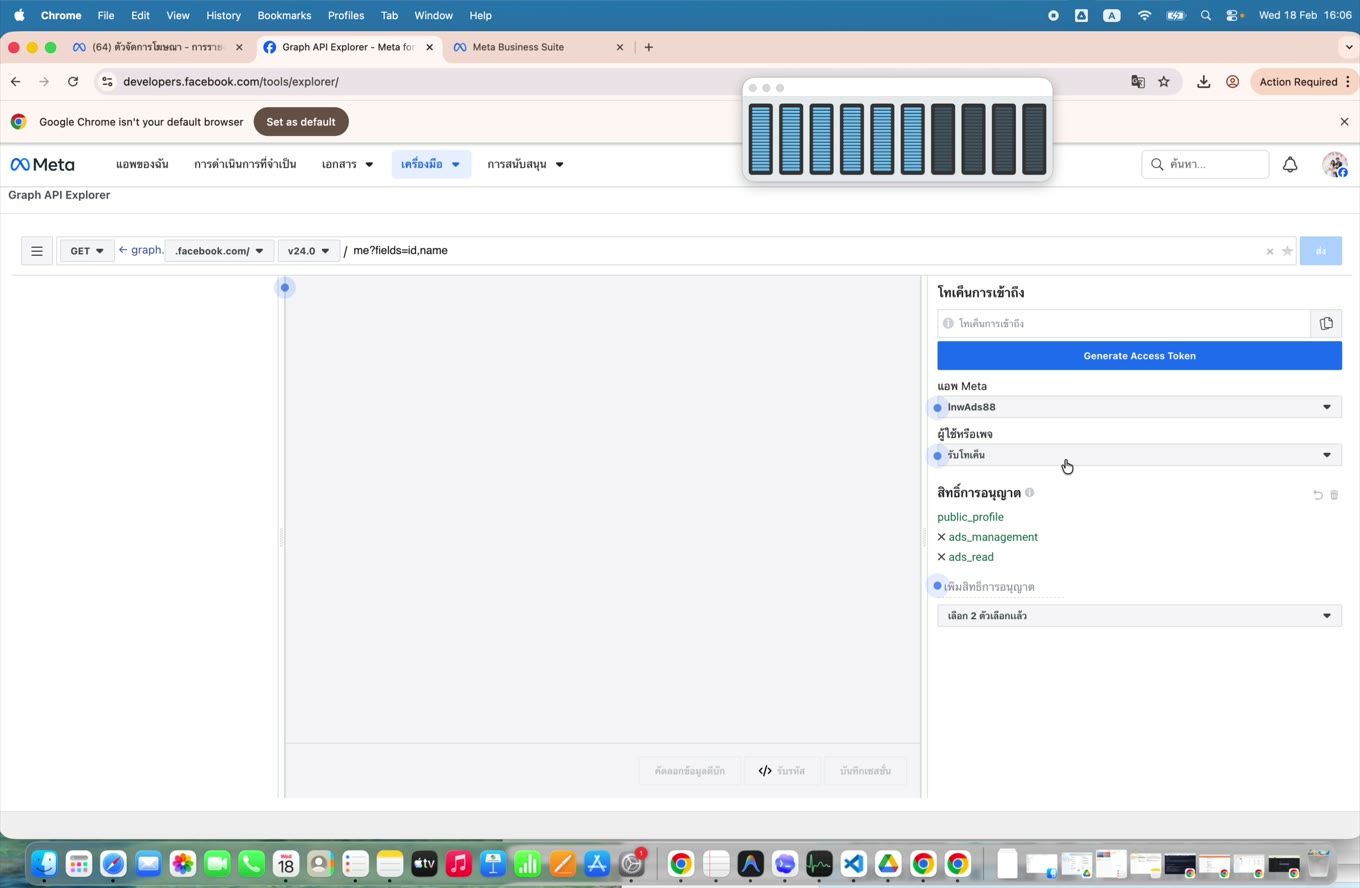
ads_management และ
ads_read ที่จะใช้งาน
📌 บทที่ 5: สร้าง Access Token กุญแจสำคัญ
Access Token คือ "กุญแจ" ที่ใช้เข้าถึง API ทุกครั้ง
5.1 สร้าง Token แบบเร็ว (ทดสอบ)
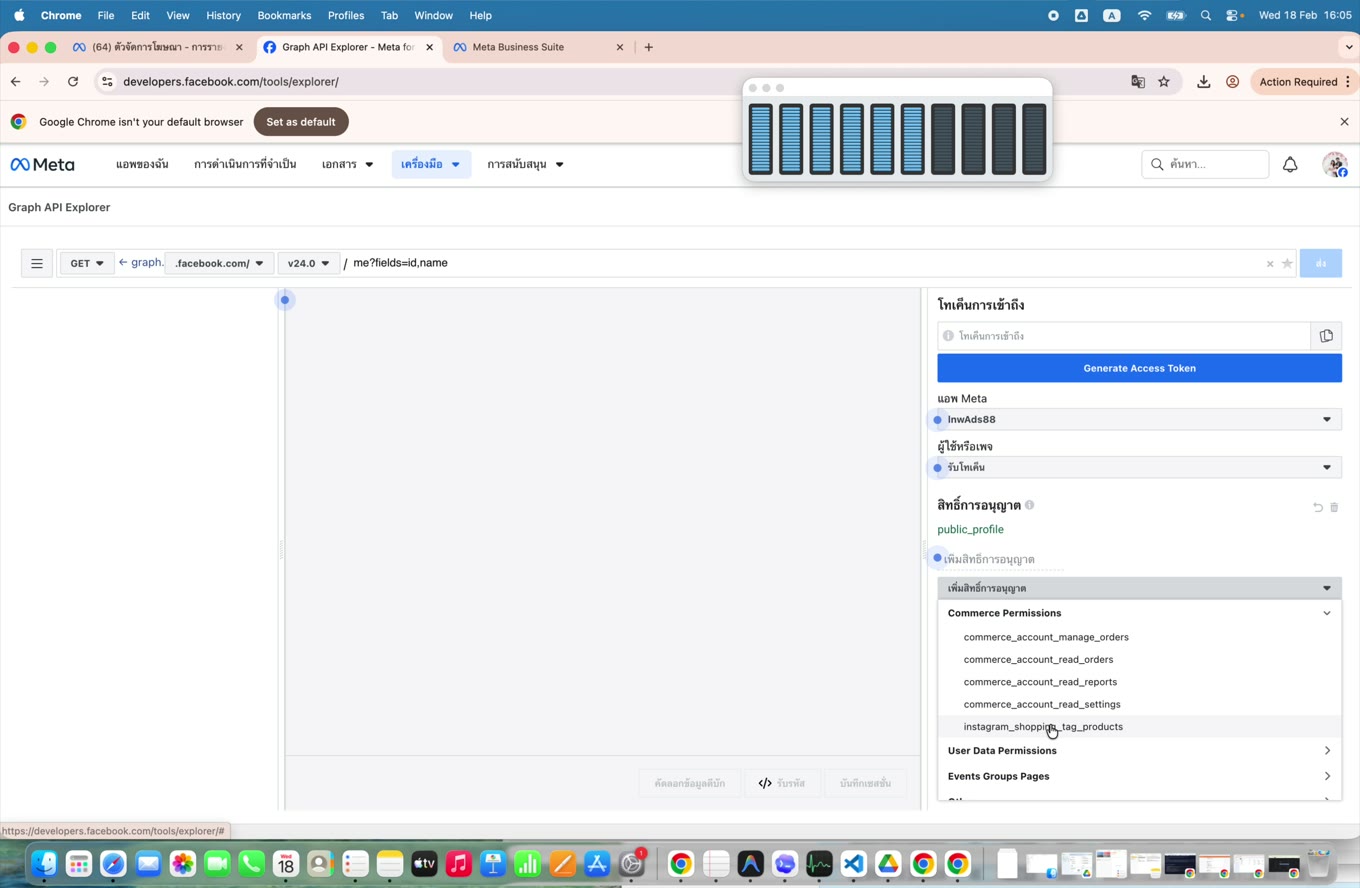
- เปิด Graph API Explorer
- เลือก แอป ที่สร้างไว้ (จากบทที่ 2)
- เลือก Permissions:
ads_read(และads_managementถ้าต้องใช้) - กด "Generate Access Token"
- อนุญาตสิทธิ์ที่ขอ
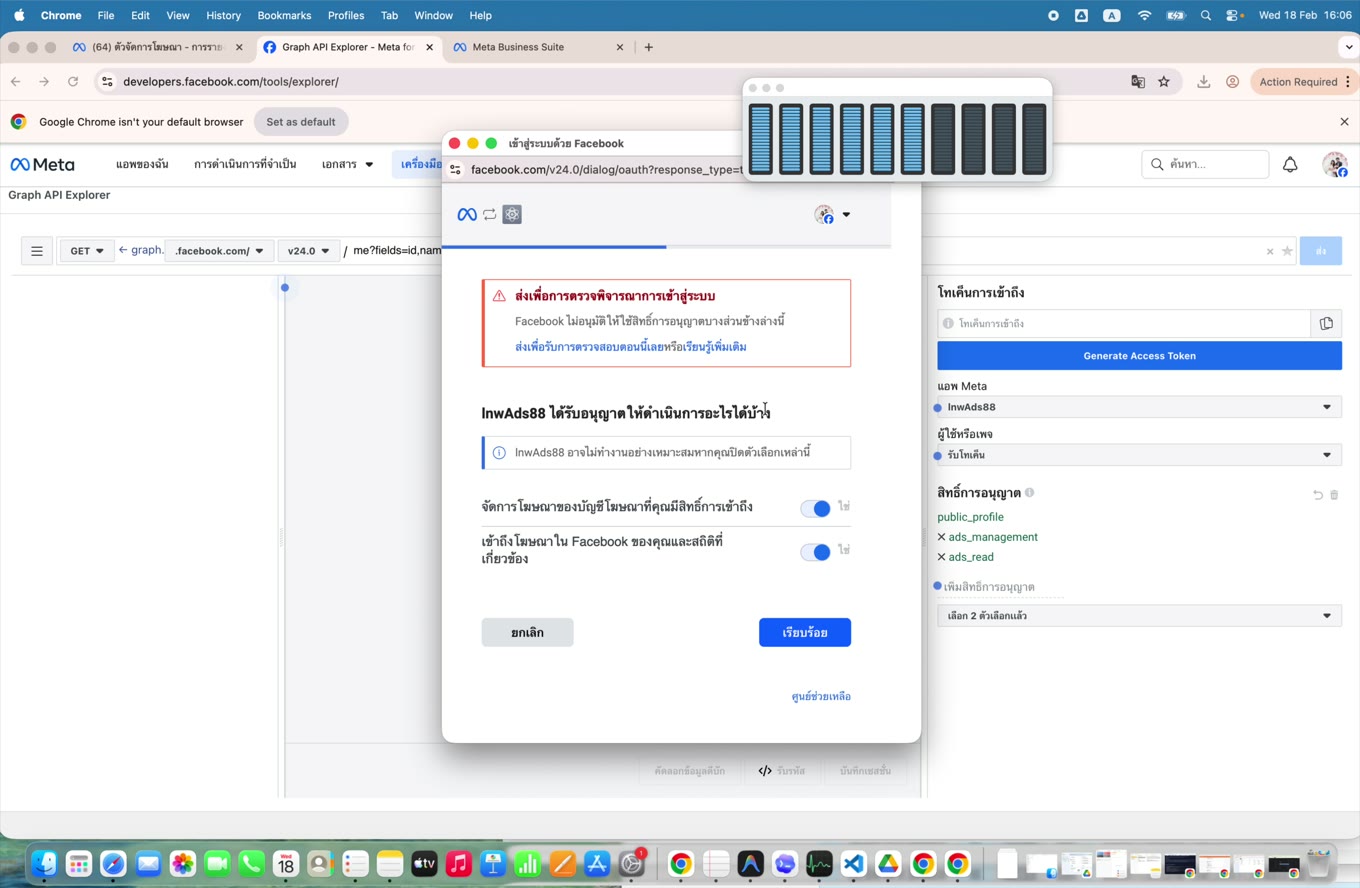
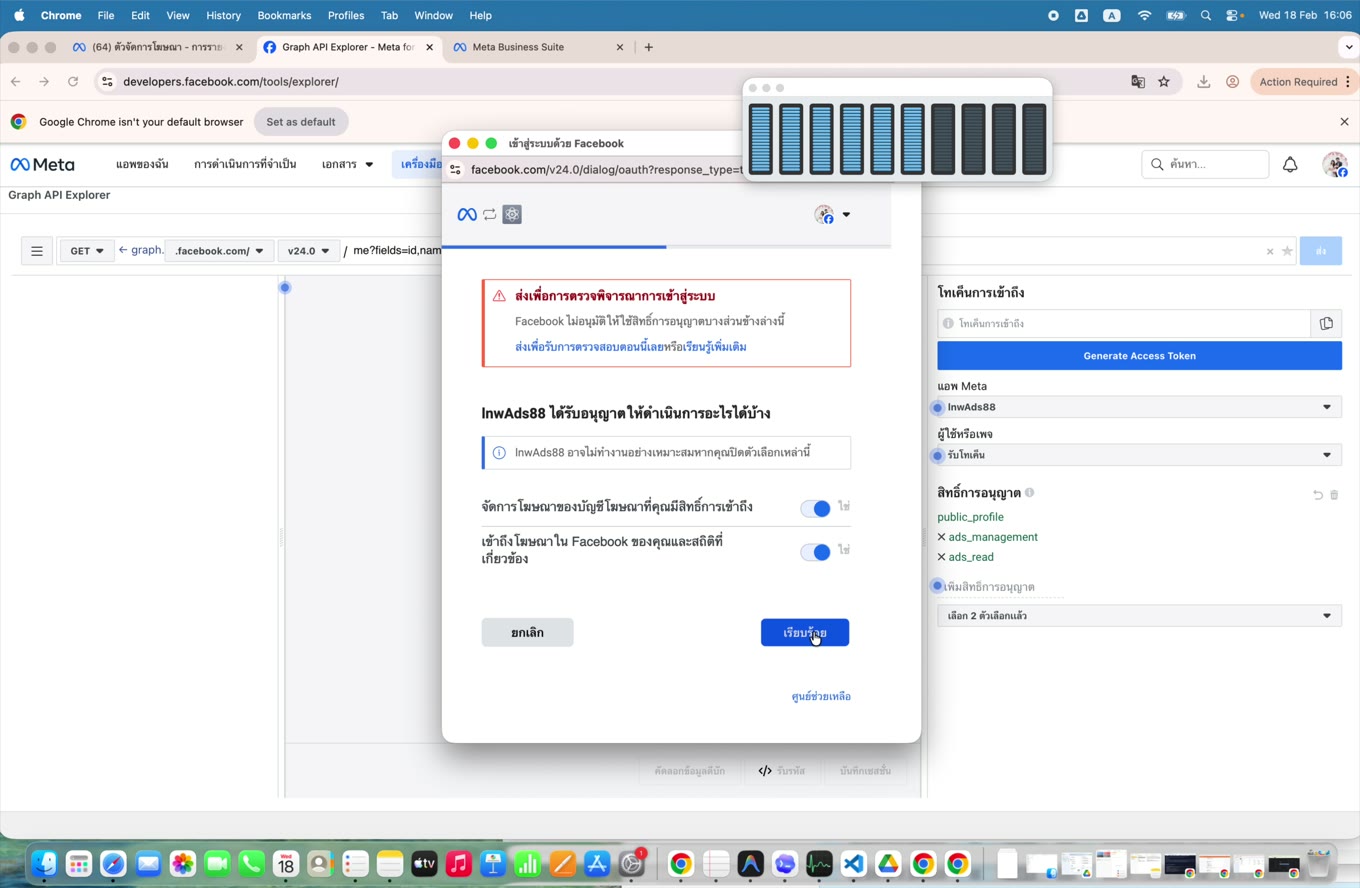
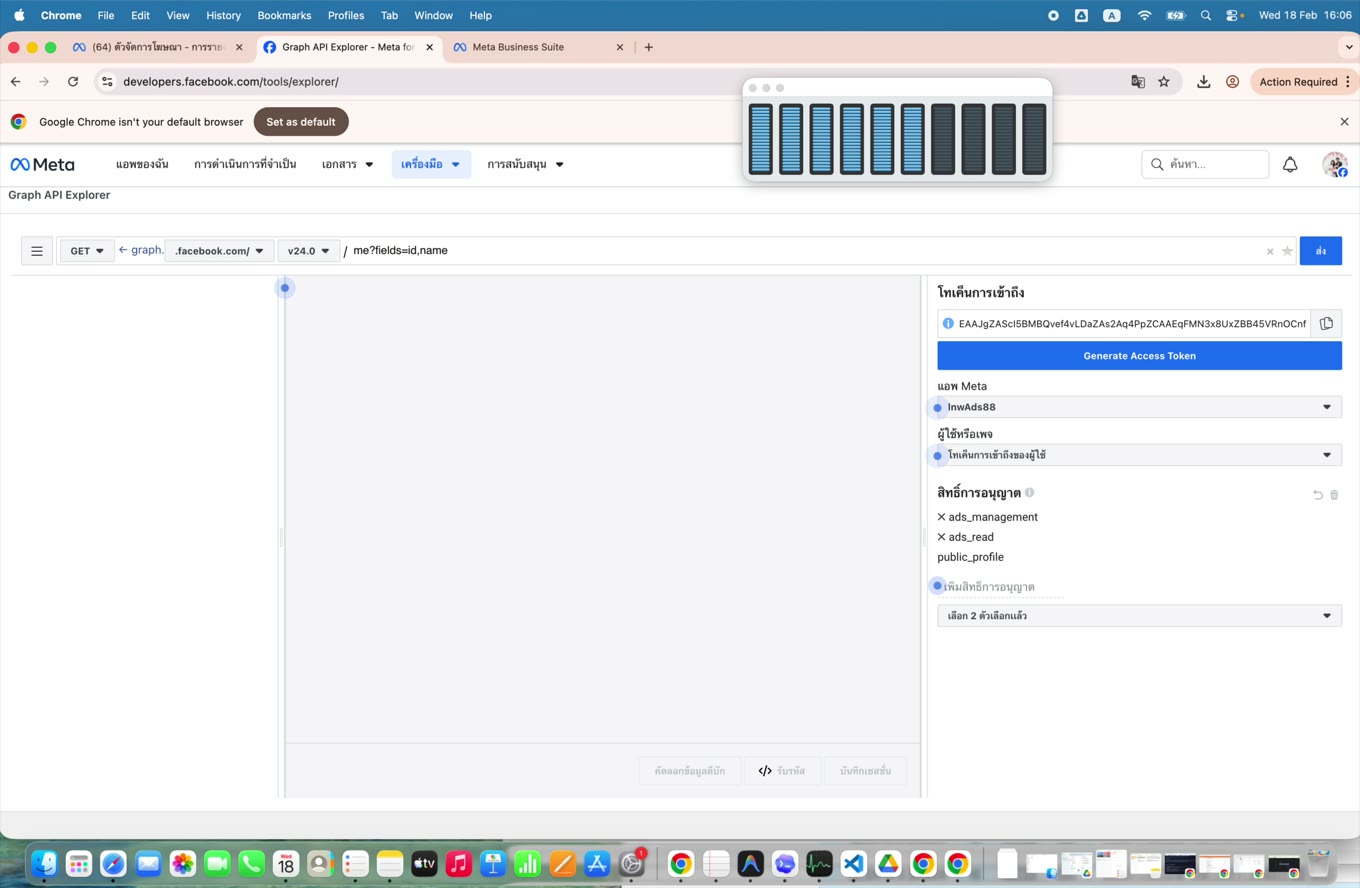
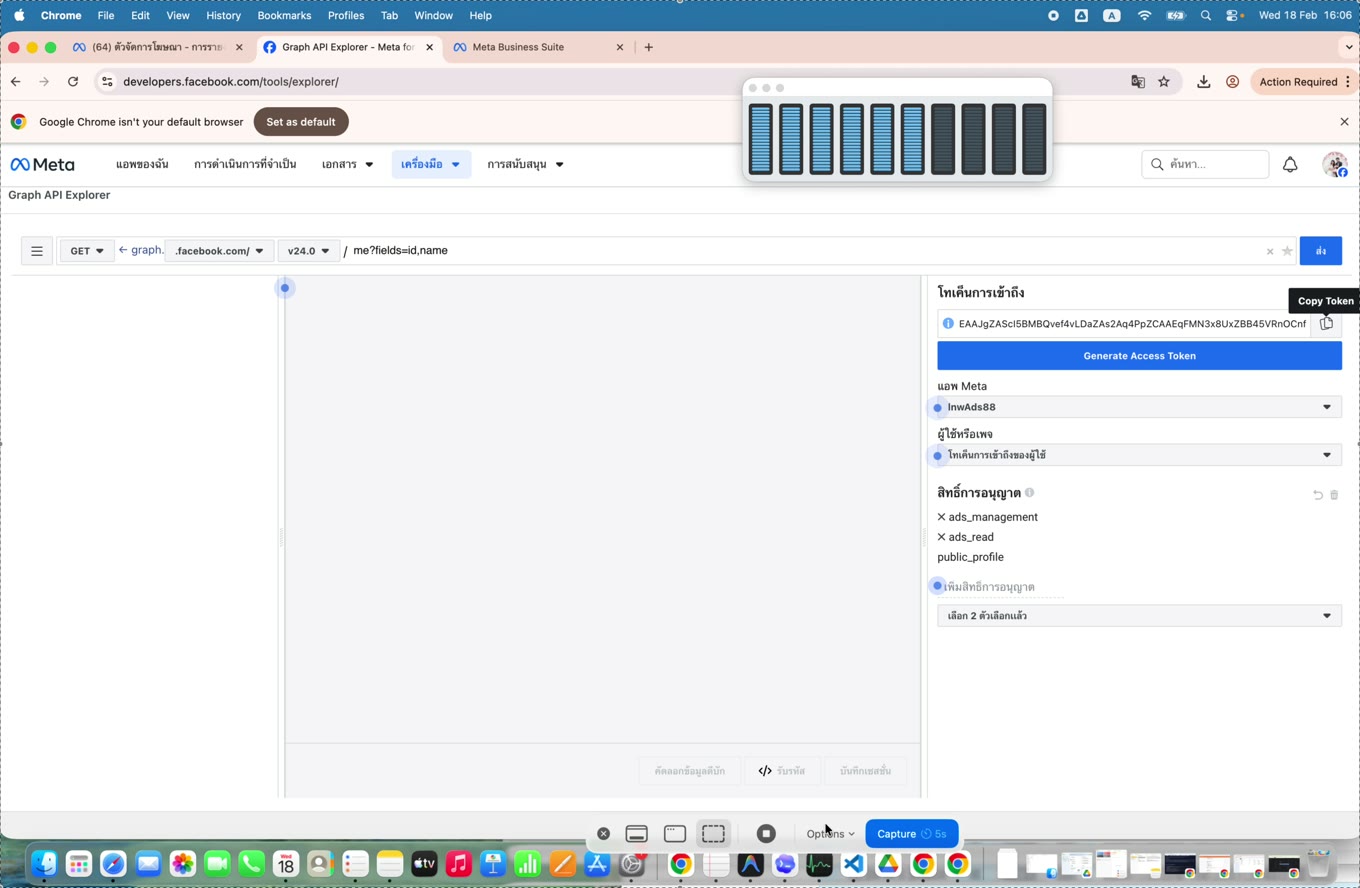
⚠️ Token จาก Explorer เป็น Short-lived อยู่ได้ ~1 ชั่วโมง ต้องแปลงเป็น Long-lived
สำหรับใช้งานจริง
5.2 แปลงเป็น Long-lived Token (~60 วัน)
curl -G "https://graph.facebook.com/v24.0/oauth/access_token" \
  -d "grant_type=fb_exchange_token" \
  -d "client_id=<APP_ID>" \
  -d "client_secret=<APP_SECRET>" \
  -d "fb_exchange_token=<SHORT_LIVED_TOKEN>"
5.3 ความปลอดภัย
- เก็บ Token ใน
.envหรือ config file ที่อยู่ใน.gitignore - ห้าม commit token ลง Git โดยเด็ดขาด
- ถ้า Token หลุด → Revoke ทันทีแล้วออกใหม่
- ส่ง Token ผ่าน HTTPS เท่านั้น
📌 บทที่ 6: ทดสอบ API ด้วย curl
ทดสอบว่า Token ใช้ได้จริงผ่าน Terminal
6.1 ตรวจว่า Token ใช้ได้
curl -G "https://graph.facebook.com/v24.0/me" \
  -d "access_token=$META_ACCESS_TOKEN" \
  -d "fields=id,name"
✅ ถ้าสำเร็จจะได้
{"id":"...", "name":"ชื่อบัญชี"}6.2 ดู Ad Account ที่เข้าถึงได้
curl -G "https://graph.facebook.com/v24.0/me/adaccounts" \
  -d "access_token=$META_ACCESS_TOKEN" \
  -d "fields=id,account_id,name,account_status,currency"
6.3 ดึง Insights 7 วันล่าสุด
curl -G "https://graph.facebook.com/v24.0/act_2807991909289645/insights" \
  -d "access_token=$META_ACCESS_TOKEN" \
  -d "date_preset=last_7d" \
  -d "level=campaign" \
  -d "fields=campaign_id,campaign_name,spend,impressions,reach,clicks,ctr,cpc"
6.4 ดึงช่วงเดือน (เช่น ม.ค. 2569)
curl -G "https://graph.facebook.com/v24.0/act_2807991909289645/insights" \
  -d "access_token=$META_ACCESS_TOKEN" \
  -d "level=campaign" \
  -d 'time_range={"since":"2026-01-01","until":"2026-01-31"}' \
  -d "fields=campaign_id,campaign_name,spend,impressions,reach,clicks"
📌 บทที่ 7: ตัวอย่างโค้ดใช้งานจริง
7.1 Python — ดึง Insights แล้วบันทึก JSON
import json, os, requests

TOKEN = os.environ["META_ACCESS_TOKEN"]
AD_ACCOUNT = "act_2807991909289645"
URL = f"https://graph.facebook.com/v24.0/{AD_ACCOUNT}/insights"

params = {
    "access_token": TOKEN,
    "level": "campaign",
    "time_range": '{"since":"2026-01-01","until":"2026-01-31"}',
    "fields": "campaign_id,campaign_name,spend,impressions,reach,clicks,ctr,cpc",
}

resp = requests.get(URL, params=params, timeout=60)
resp.raise_for_status()
data = resp.json()

os.makedirs("data/raw", exist_ok=True)
with open("data/raw/insights_jan.json", "w", encoding="utf-8") as f:
    json.dump(data, f, ensure_ascii=False, indent=2)
print(f"Saved {len(data.get('data',[]))} rows")
7.2 JavaScript (Node.js / Fetch)
const token = process.env.META_ACCESS_TOKEN;
const adAccount = "act_2807991909289645";

const params = new URLSearchParams({
  access_token: token,
  level: "campaign",
  date_preset: "last_7d",
  fields: "campaign_id,campaign_name,spend,impressions,clicks",
});

const url = `https://graph.facebook.com/v24.0/${adAccount}/insights?${params}`;
const res = await fetch(url);
const json = await res.json();
console.log(json.data);
📌 บทที่ 8: ปัญหาที่เจอบ่อย & วิธีแก้
| อาการ | สาเหตุ | วิธีแก้ |
|---|---|---|
{"data":[]} |
ช่วงเวลาที่เลือกไม่มี spend | ลองเปลี่ยนช่วงวันที่ให้กว้างขึ้น |
| Error 190 | Token หมดอายุ / ถูก revoke | สร้าง Token ใหม่ที่ Graph Explorer |
| Error 200 (permissions) | ยังไม่ได้ขอสิทธิ์ ads_read |
ไปขอ Permission ที่ App Review |
| Error 100 (invalid parameter) | ชื่อ field ผิด หรือ API version ไม่รองรับ | เช็ก docs ว่า field ยังใช้ได้กับ v24.0 |
| Rate limit / timeout | Query หนักเกินไป | แบ่งช่วงเวลาให้สั้นลง, ลดจำนวน fields |
| Error 17 (too many calls) | โดน Rate Limit | รอ 5-10 นาที แล้วลองใหม่, ใช้ exponential backoff |
💡 เปิด Access Token
Debugger เพื่อตรวจสอบว่า Token ยังใช้ได้ไหม, มีสิทธิ์อะไรบ้าง, หมดอายุเมื่อไหร่
📌 บทที่ 9: ใช้งานกับโปรเจกต์นี้ โปรเจกต์
โปรเจกต์ lnwAdsSJ88 มีระบบ API พร้อมใช้อยู่แล้วใน AppApi/
9.1 ตั้งค่า Config
แก้ไฟล์ AppApi/config/meta_integration.json:
{
  "access_token": "<TOKEN ของคุณ>",
  "ad_account_id": "act_2807991909289645",
  "api_version": "v24.0",
  "timezone": "Asia/Bangkok",
  "app_id": "<APP_ID>",
  "app_secret": "<APP_SECRET>"
}
9.2 รัน Server & ใช้ UI
# รัน local server
python3 AppApi/server.py --port 8787

# เปิดเบราว์เซอร์
# http://127.0.0.1:8787/settings.html  → กรอก Token + ทดสอบ
# http://127.0.0.1:8787/index.html     → คู่มือ API แบบเต็ม
9.3 CLI Scripts พร้อมใช้
# ดู Ad Accounts
python3 AppApi/scripts/fetch_adaccounts.py \
  --config AppApi/config/meta_integration.json --json

# ดึง Insights
python3 AppApi/scripts/fetch_insights.py \
  --config AppApi/config/meta_integration.json \
  --since 2026-01-01 --until 2026-01-31 --json

# Sync เข้า Database
python3 AppApi/scripts/sync_insights_to_db.py \
  --config AppApi/config/meta_integration.json \
  --db data/facebook/ads.db \
  --since 2026-01-01 --until 2026-01-31 --json
9.4 Checklist สำเร็จ
| ตรวจสอบ | ผลที่ต้องได้ |
|---|---|
/api/integration/test |
ok: true |
/api/integration/adaccounts |
แสดงรายการ account ≥ 1 |
/api/integration/sync |
rows_total > 0 |
ตาราง import_logs |
มี record ที่ import_type = meta_api |
9.5 Permission Matrix (เลือกสิทธิ์ให้พอดี)
| กรณีใช้งาน | สิทธิ์ขั้นต่ำ | ทำอะไรได้ | ทำไม่ได้ |
|---|---|---|---|
| ดูรายงานอย่างเดียว | ads_read |
อ่าน account/campaign/insights ได้ครบสำหรับ dashboard | เพิ่มงบ/ลดงบ/pause campaign ไม่ได้ |
| ต้องการปรับงบอัตโนมัติ | ads_management |
เขียนค่า campaign/adset เช่น budget, status ได้ | ใช้งานไม่ได้ถ้ายังไม่ผ่าน review หรือไม่มี role ที่ถูกต้อง |
✅ แนะนำให้เริ่มจาก
ads_read ก่อนเสมอ แล้วค่อยขยายเป็น ads_management
เมื่อ flow รายงานนิ่งและมี audit log พร้อม
9.6 ตัวอย่างไฟล์ api.json (ใช้กับหน้า Live Dashboard)
{
  "access_token": "<TOKEN>",
  "ad_account_id": "act_2807991909289645",
  "api_version": "v24.0",
  "timezone": "Asia/Bangkok",
  "use_case": "ads_read"
}
9.7 Workflow สั้นสำหรับระบบที่ใช้งานอยู่ตอนนี้
- เปิดหน้า
/demo/live-dashboardแล้วเลือกบัญชีโฆษณา - ตั้งช่วงวันที่ (เช่นทั้งปี 2025) แล้วกดดึงข้อมูลจริง
- ระบบจะเรียก API เฉพาะรอบที่ต้องใช้ และ cache ลง DB เพื่อลดการยิงซ้ำ
- ตรวจผลจาก KPI, กราฟ, และตาราง campaign จากข้อมูลจริง
- ถ้าจะตั้งกฎปรับงบ ให้เริ่มจาก Dry-run ก่อนทุกครั้ง
9.8 Security Checklist (ต้องผ่านก่อนขึ้น Production)
| รายการ | เกณฑ์ผ่าน |
|---|---|
| การเก็บ Token | เก็บใน env/secret manager เท่านั้น, ไม่โชว์ค่าเต็มบนหน้าเว็บ |
| การเข้าถึง API | มี rate limit + retry + timeout และบันทึก error reason |
| ฐานข้อมูล | มี cache TTL + checkpoint + backup ก่อน deploy |
| การติดตามย้อนหลัง | มี log ว่าใครสั่งอะไร เมื่อไหร่ และผลเป็นอย่างไร |
🎉 เมื่อทำครบทุกขั้นตอน คุณจะสามารถดึงข้อมูล Ads ผ่าน API ได้โดยไม่ต้อง export CSV
ด้วยมืออีก!